Play Store Kapalı Test Aşamasını Tamamlayınca Ne Olur?
Android uygulamanızın kapalı test sürecini bitirdikten sonra ne yapmalısınız? Prodüksiyon aşamasına geçiş ve inceleme adımları hakkında rehber.
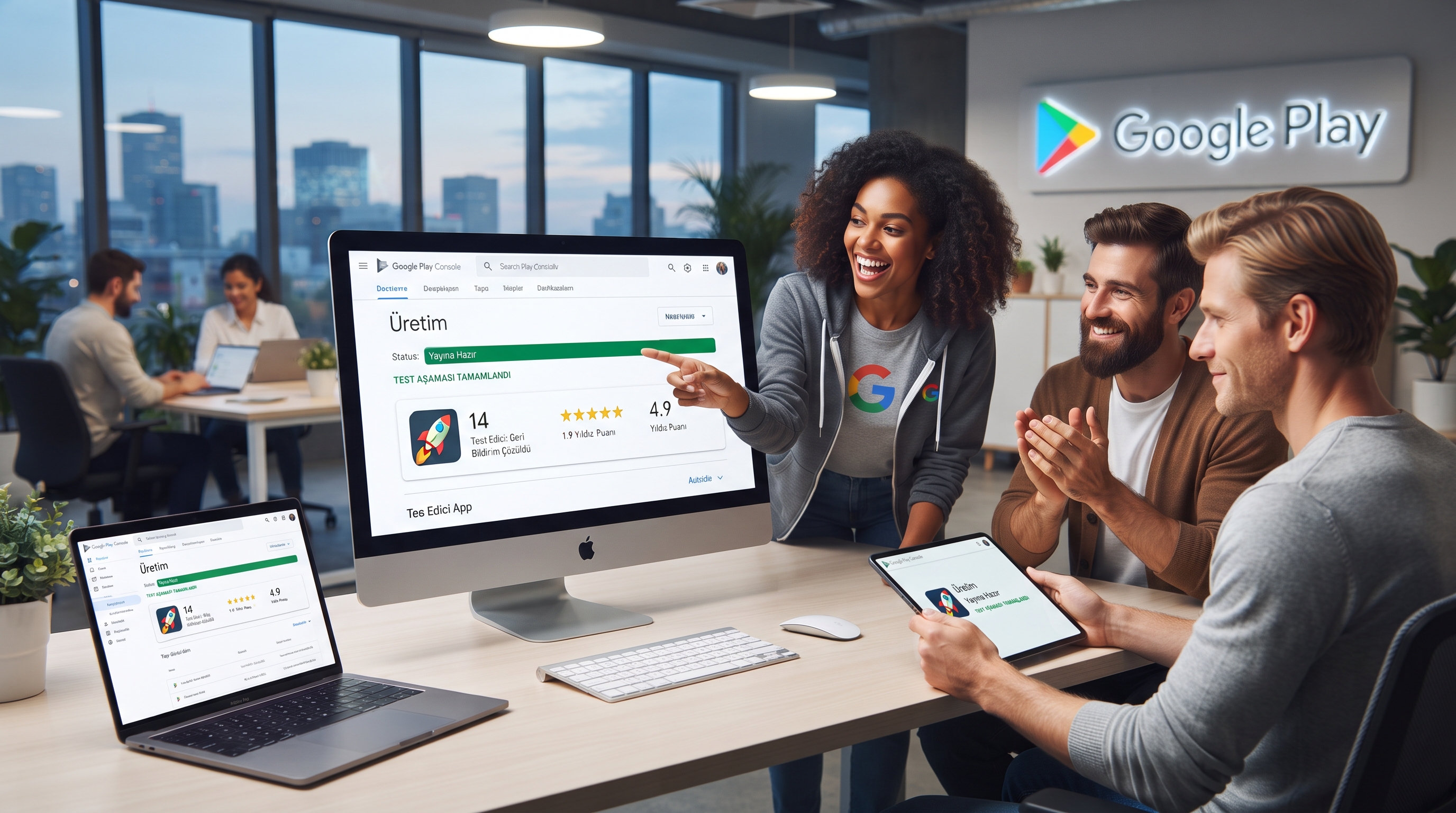
Android uygulama geliştirme sürecinde, yeni bir uygulamayı veya mevcut bir uygulamanın büyük bir güncellemesini doğrudan milyonlarca kullanıcıyla buluşturmak riskli olabilir. Bu nedenle Google Play Console üzerinde sunulan test aşamaları büyük önem taşır. Özellikle belirli şartları karşılayan yeni geliştirici hesapları için zorunlu tutulan kapalı test süreci, uygulamanızın kararlılığını artırmak için kritik bir adımdır.
Peki, bu süreç başarıyla tamamlandığında sizi hangi aşamalar bekliyor? Bu rehberde, kapalı test bittikten sonra yapılması gerekenleri adım adım ele alacağız.
Kapalı Testin Tamamlandığını Nasıl Anlarsınız?
Kapalı test aşaması, genellikle belirli bir süre boyunca (örneğin güncel Google Play politikalarında belirtilen süreler ve testçi kriterleri doğrultusunda) aktif kalır. Hesap türünüze ve oluşturulma tarihinize bağlı olarak Google'ın sizden talep ettiği minimum testçi sayısı ve kesintisiz test süresi şartlarını eksiksiz yerine getirmiş olmanız gerekir.
Console panelinde kapalı test sürümünüzün kararlı çalıştığını, çökme (crash) oranlarının kabul edilebilir seviyede olduğunu ve geri bildirimlerin toplandığını doğruladıktan sonra prodüksiyon (Canlı) aşamasına geçiş için hazırlıklara başlayabilirsiniz.
Adım Adım Prodüksiyona Geçiş Süreci
Kapalı test bittiğinde uygulamanızı doğrudan herkesin erişebileceği market sayfasına taşımazsınız. İzlemeniz gereken teknik adımlar sırasıyla şunlardır:
1. Sürüm Numarasını (versionCode) Güncelleyin
Android projelerinde her yeni yüklemenin benzersiz bir versionCode değerine sahip olması gerekir. Kapalı testte kullandığınız aynı APK veya App Bundle (.aab) dosyasını doğrudan prodüksiyona taşıyamazsınız.
build.gradle dosyanızda sürüm kodunu artırarak yeni bir derleme almalısınız:
```groovy
android {
defaultConfig {
applicationId "com.ornek.uygulama"
minSdk 24
targetSdk 34
versionCode 2 // Kapalı testte 1 idi, prodüksiyon için artırıldı
versionName "1.0.1"
}
}
```
2. Prodüksiyon İzleme Paneline Sürüm Ekleyin
Google Play Console üzerinde Test ve Yayınla > Prodüksiyon (Production) sekmesine gidin.
- Yeni bir sürüm oluşturun.
- Kapalı test aşamasında onaylanmış ve test edilmiş olan son
.aabdosyanızı (gerekliversionCodeartışı yapılarak) buraya yükleyin. - Sürüm notlarını (Release Notes) kullanıcıların görebileceği şekilde güncelleyin.
3. Mağaza Listeleme ve Politika Uyumluluğunu Kontrol Edin
Test sürecinde uygulamanızın ikonu, ekran görüntüleri, gizlilik politikası ve içerik derecelendirmesi gibi detaylar geçici veya eksik olabilir. Prodüksiyona çıkmadan önce:
- Mağaza listing bilgilerinin eksiksiz olduğundan emin olun.
- Hedef kitle ve içerik beyanlarının güncel olduğunu kontrol edin.
- Güncel Google Play geliştirici politikalarına tam uyum sağladığınızdan emin olun (Not: Politika ve gereksinimler hesap türünüze göre değişebileceğinden, en güncel bilgileri doğrudan Google Play Console Yardım merkezinden teyit etmeniz önerilir).
İnceleme Süreci ve Olası Durumlar
Prodüksiyona gönderilen her yeni uygulama veya güncelleme Google incelemesinden geçer. Kapalı testi başarıyla tamamlamış olmak, prodüksiyon incelemesinin anında onaylanacağı anlamına gelmez; ancak inceleme sürecini olumlu yönde etkileyebilir çünkü temel teknik testler zaten yapılmıştır.
- Onay Alınması: İnceleme olumlu sonuçlandığında uygulamanız seçtiğiniz ülkelerde kullanıma sunulur.
- Red Durumu: Olası bir politika ihlali veya teknik hata nedeniyle red alırsanız, Console üzerindeki uyarıları dikkate alarak gerekli düzeltmeleri yapmalı ve sürüm kodunu tekrar artırarak yeniden göndermelisiniz.
Sonuç
Play Store kapalı test aşamasını tamamlamak, uygulamanızın kalitesini kanıtladığınız ve gerçek kullanıcı geri bildirimleriyle olgunlaştırdığınız anlamına gelir. Bu aşamadan sonra doğru sürüm yönetimi (versionCode artışı) ve eksiksiz mağaza bilgileriyle prodüksiyon aşamasına geçiş yapabilir, uygulamanızı güvenle geniş kitlelere ulaştırabilirsiniz. Başarılı ve sorunsuz yayınlamalar dileriz!
Mobil Uygulama Test
Daha fazla rehber ve pratik araç keşfet.
Web sitemizi ziyaret et veya uygulamayı Google Play'de incele.